내 눈에 맞는 화면
글자 크기와 행·열 간격, 배경 불투명도를 조절해 편하게 읽을 수 있습니다.
Shortcut Keys for Mac
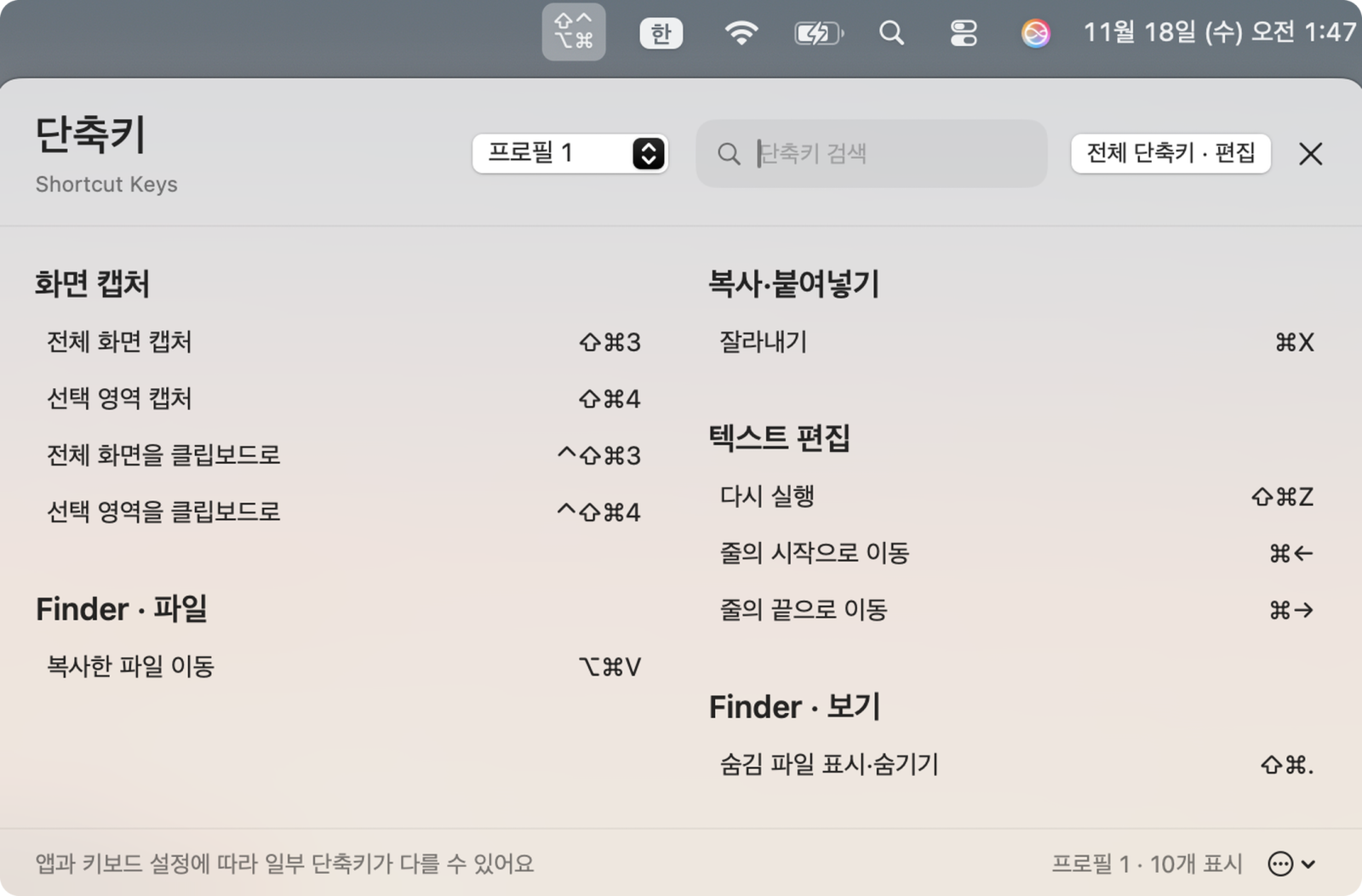
메뉴바에서 클릭 한 번,
필요한 단축키를 한눈에.
02 / SELECT
불필요한 항목은 제외하고 사용하세요.
자주 쓰는 조합만 남기면, 찾는 일도 간단해집니다.
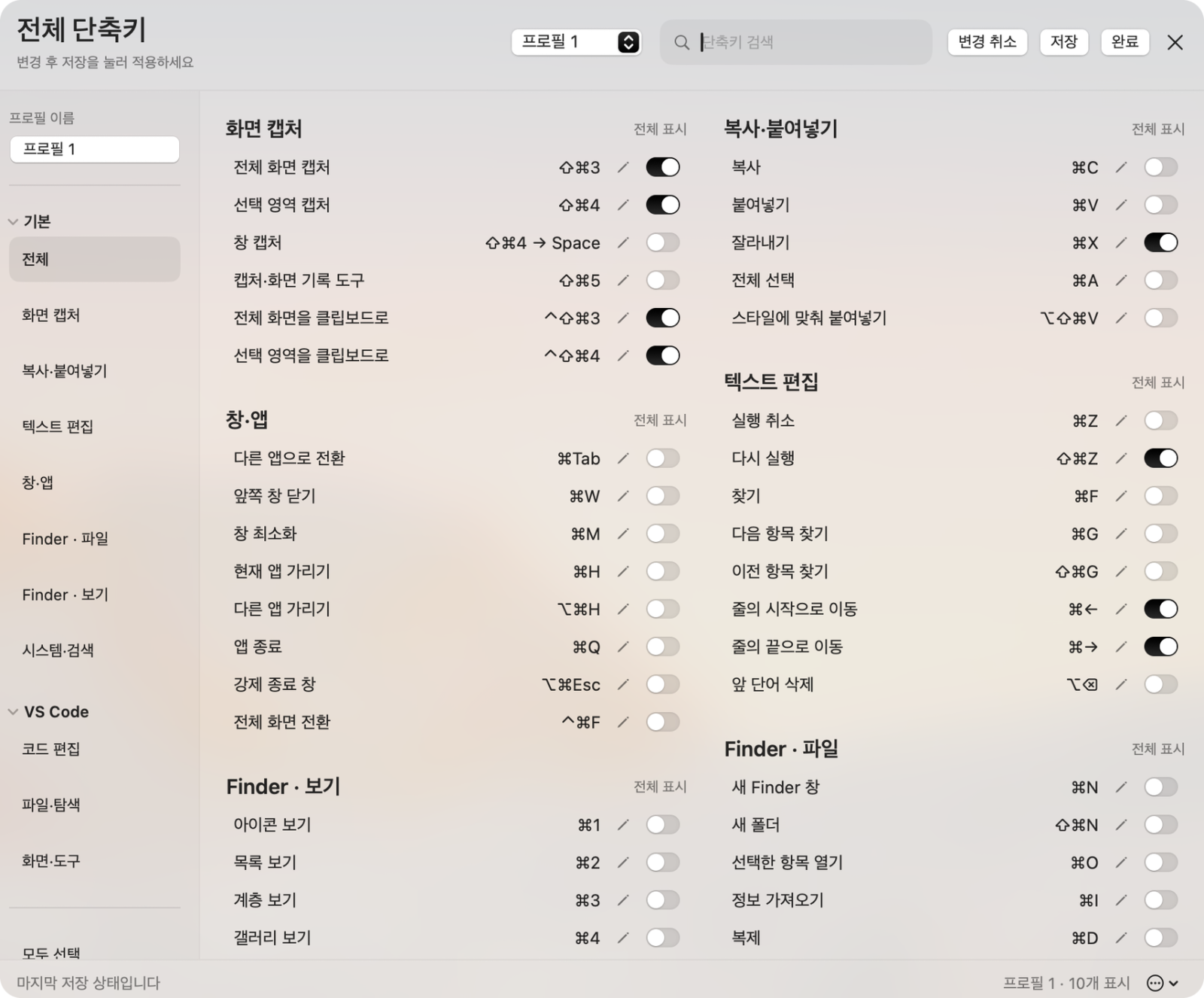
항목별로 표시 여부를 켜고 끄세요. 분류 전체를 한 번에 선택하거나 제외할 수도 있습니다.
작업에 따라 서로 다른 목록을 준비하세요. 프로필 이름과 표시할 단축키를 각각 정할 수 있습니다.
이름이나 키 조합으로 필요한 항목을 찾아보세요. 긴 목록을 하나씩 훑지 않아도 됩니다.
03 / CUSTOMIZE
원하는 앱의 단축키도 간편하게 추가하세요.
앱과 분류별로 정리해 나만의 사전을 만드세요.
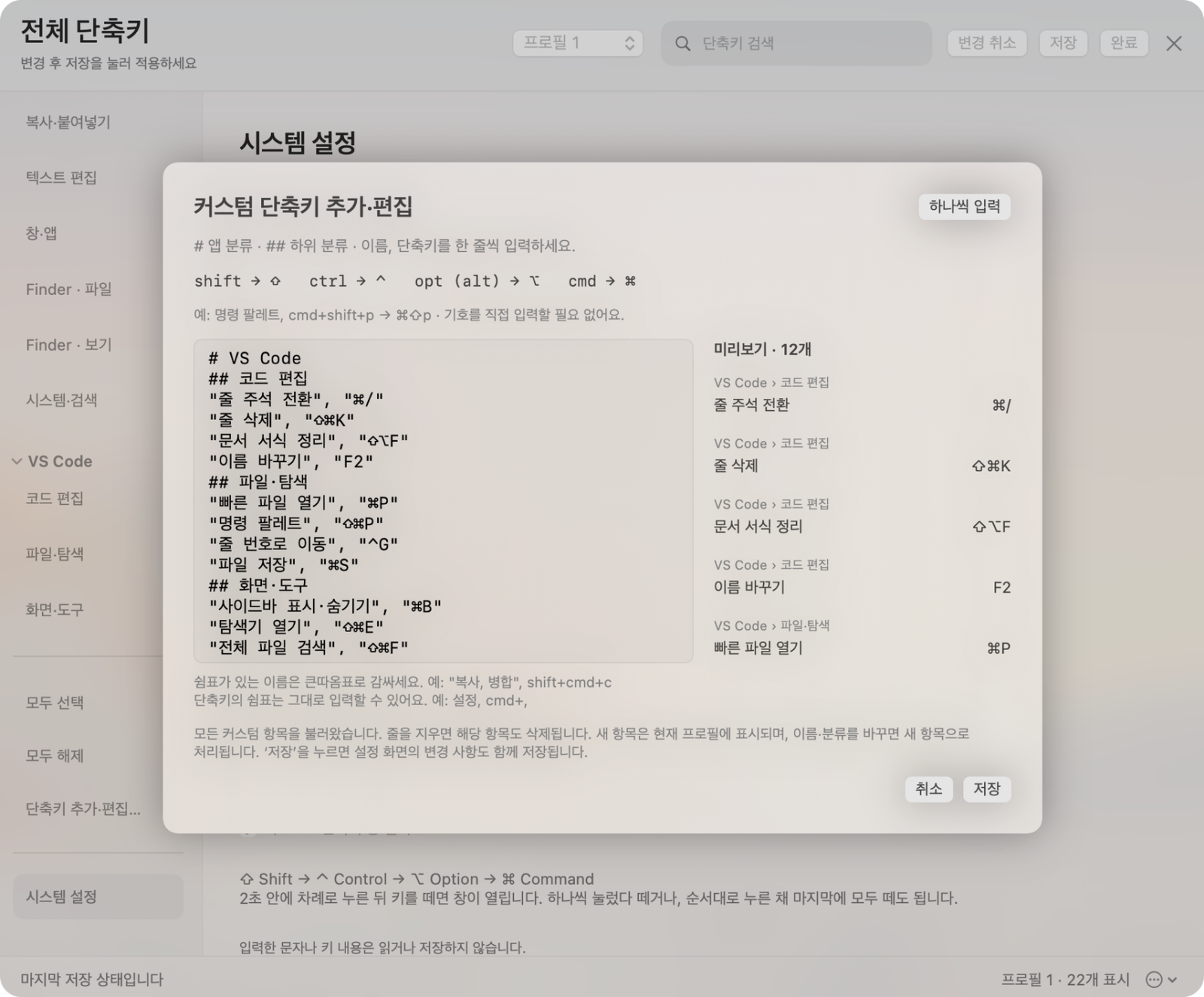
키보드로 조합을 눌러 하나씩 입력하거나 여러 줄의 텍스트로 한 번에 추가할 수 있습니다.
VS Code의 코드 편집, 파일 탐색처럼 자주 쓰는 앱의 단축키를 분류별로 모아두세요.
입력한 이름과 키 조합을 미리보기에서 확인하세요. 편집을 마치면 저장해 목록에 반영합니다.
글자 크기와 행·열 간격, 배경 불투명도를 조절해 편하게 읽을 수 있습니다.
목록과 사용자 단축키, 설정은 Mac에 보관됩니다. 별도 계정 없이 사용할 수 있습니다.
분류 이름부터 설정까지, 익숙한 한국어 화면에서 필요한 단축키를 찾아보세요.
macOS 13 이상을 지원하도록 제작했습니다. 정식 다운로드와 배포 안내는 출시 후 이 페이지에서 확인할 수 있습니다.
메뉴 막대의 단축키 아이콘을 누르세요. 기본 키 호출은 Shift → Control → Option → Command를 2초 안에 순서대로 누르고 모두 떼는 방식입니다. 시스템 설정에서 키 호출을 켜거나 끌 수 있습니다.
기본 macOS·Finder 단축키 목록을 제공하며, 다른 앱의 단축키는 직접 추가할 수 있습니다. 현재 앱의 메뉴를 자동으로 읽어오지는 않습니다.
필요한 키 조합을 보여주는 참고 앱입니다. 다른 앱의 명령을 실행하거나 시스템 단축키를 변경하지 않습니다. 앱이나 사용자 설정에 따라 실제 키 조합은 다를 수 있습니다.
네 개의 프로필은 각각 이름과 표시 목록을 가집니다. 직접 추가한 단축키의 이름·키 조합·분류는 모든 프로필에서 함께 사용합니다. 편집을 마치면 저장을 눌러 변경을 확정하세요.
단축키는 무료 앱으로 출시를 준비하고 있습니다. 필요한 단축키를 골라 보거나 직접 추가해 사용할 수 있습니다.
현재 정식 출시를 준비하고 있습니다. 다운로드가 가능해지면 이 페이지에 안내하겠습니다.
필요한 단축키만 담아,
메뉴바에서 간편하게 확인하세요.
무료 · macOS 13 이상